Как включить и использовать консоль в CS 2: откройте настройки игры, активируйте консоль разработчика, назначьте клавишу и вводите команды в появившемся окне. Через консоль удобнее тренировать гранаты, управлять ботами, настраивать локальный сервер и проверять игровые параметры без долгого хождения по меню.
Что такое консоль в CS 2 и зачем она нужна
Консоль в CS 2 — это встроенное окно для ввода команд. Игрок открывает его поверх интерфейса, пишет команду в строку и подтверждает действие клавишей ввода.
Если команда доступна в текущем режиме, игра применяет параметр сразу или после перезапуска раунда, карты либо сервера. Консоль разработчика связывает текстовую команду с конкретной настройкой, поэтому многие действия можно делать быстрее, чем через меню.
Чаще всего консоль используют на тренировке. Команды завершают разминку, добавляют ботов, включают бесконечные патроны, повторяют гранату, показывают попадания и перезапускают раунд. Это сильно экономит время, когда нужно снова и снова проверять одну позицию, раскидку или тайминг.
Есть и второй частый сценарий — личные настройки. Через консоль меняют чувствительность мыши, громкость, лимит FPS и отображение счётчика кадров. Серверные команды работают не везде: в обычном матче игрок не может менять правила, а на локальной карте возможностей больше.
Как включить консоль в CS 2
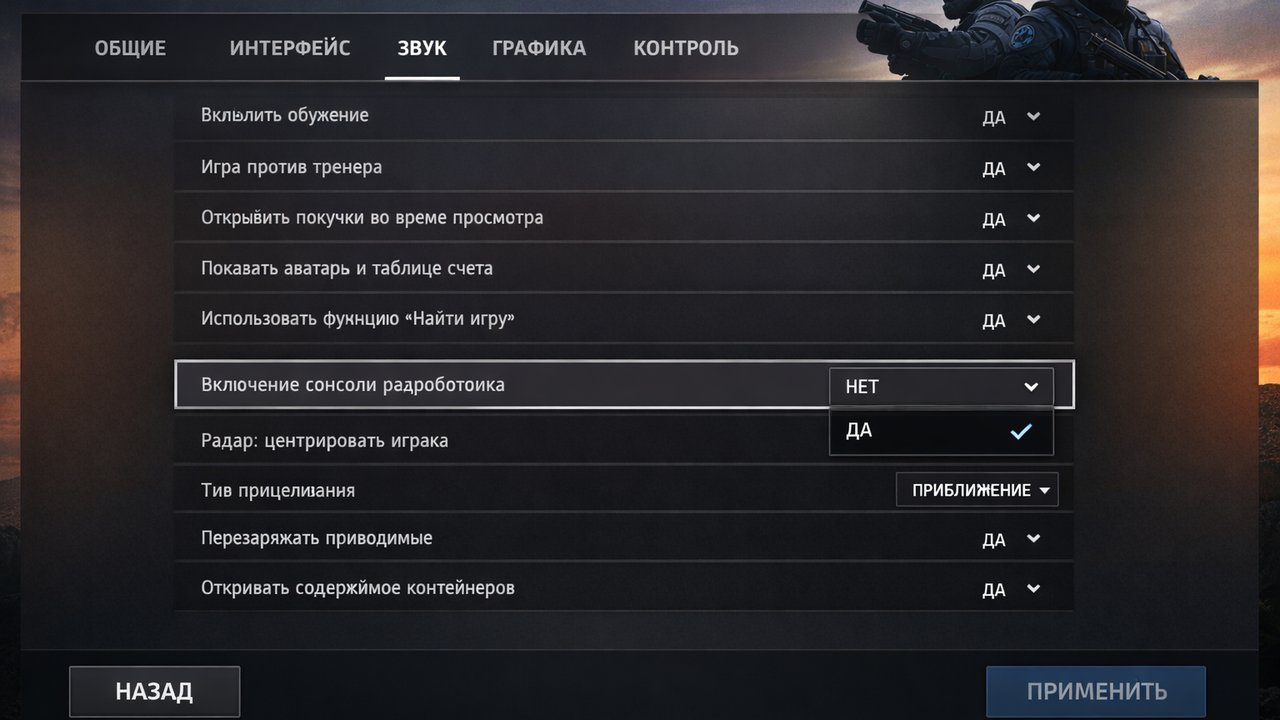
Чтобы включить консоль в CS 2, активируйте консоль разработчика в игровых настройках. После этого игра разрешит вызывать консольное окно с назначенной клавиши.
-
Запустите CS 2 и откройте главное меню. Нажмите значок настроек.
-
Перейдите в раздел игровых параметров. Нужный пункт находится среди общих настроек.
-
Найдите настройку, которая отвечает за консоль разработчика. Переключите её в активное состояние.
-
Примените изменения, если игра просит подтверждение. После сохранения консоль станет доступна для вызова с клавиатуры.
-
Если окно не открывается сразу, проверьте этот пункт ещё раз. Часто проблема не в самой консоли, а в том, что клавиша открытия не назначена.
Как открыть консоль и назначить клавишу
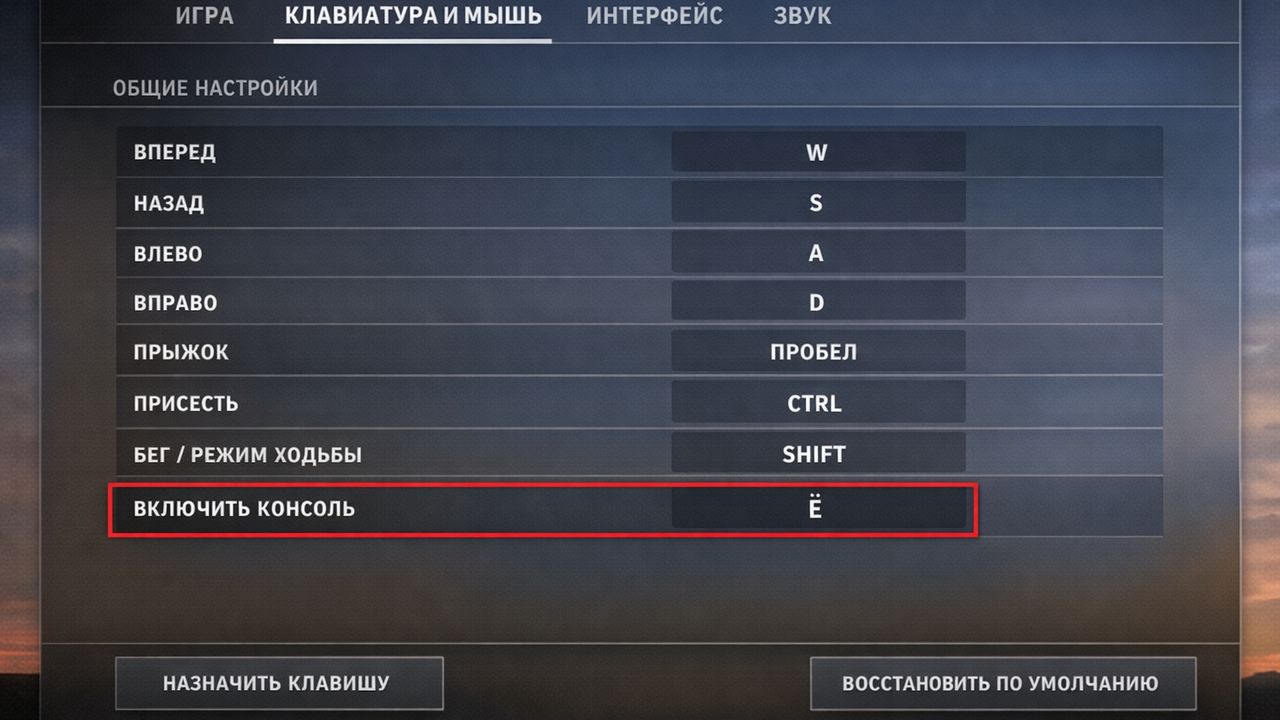
Чтобы открыть консоль, назначьте клавишу для действия открытия и закрытия консольного окна. Игра вызывает консоль только после включения консоли разработчика и сохранённого бинда.
-
Откройте настройки и перейдите в раздел клавиатуры и мыши. Здесь находятся действия, к которым игрок привязывает клавиши.
-
Найдите действие открытия и закрытия консоли. Обычно оно связано с консолью разработчика или вызовом консольного окна.
-
Назначьте свободную клавишу. Не используйте кнопки движения, стрельбы, закупки, голосового чата и смены оружия.
-
Вернитесь в игру и нажмите выбранную клавишу. Консоль должна появиться поверх экрана.
-
Если консоль не появляется, проверьте раскладку клавиатуры и назначенный бинд. Конфликт клавиш или нестандартная раскладка часто мешают первому запуску.
Как использовать консоль в CS 2
Чтобы использовать консоль в CS 2, откройте окно, введите команду и подтвердите ввод. Команда изменит параметр игры, если текущий режим и права игрока позволяют это сделать.
Для команд с числовыми значениями сначала пишется название, затем параметр. Одни команды включаются значением 1 и отключаются через 0, другие принимают конкретное число.
Перед вводом лучше понять, что именно меняет команда. Клиентские параметры влияют только на вашу игру: звук, чувствительность, отображение технической информации. Серверные команды меняют правила раунда, ботов или тренировочные условия, поэтому зависят от режима и прав.
- Не вводите команды без понимания их назначения. Ошибка может сбить управление, интерфейс или тренировочный сценарий.
- Проверяйте написание. Лишний символ или пропущенная часть команды делает ввод бесполезным.
- Разделяйте личные и серверные настройки. Не все команды работают в матчмейкинге.
- Меняйте параметры по одному. Так проще понять, какая команда дала нужный эффект.
- Для тренировки запускайте локальный сервер или подходящий режим. На чужом сервере возможности ограничивают настройки сервера.
- Если команда не сработала, проверьте права, режим игры и специальные условия.
Полезные консольные команды для CS 2
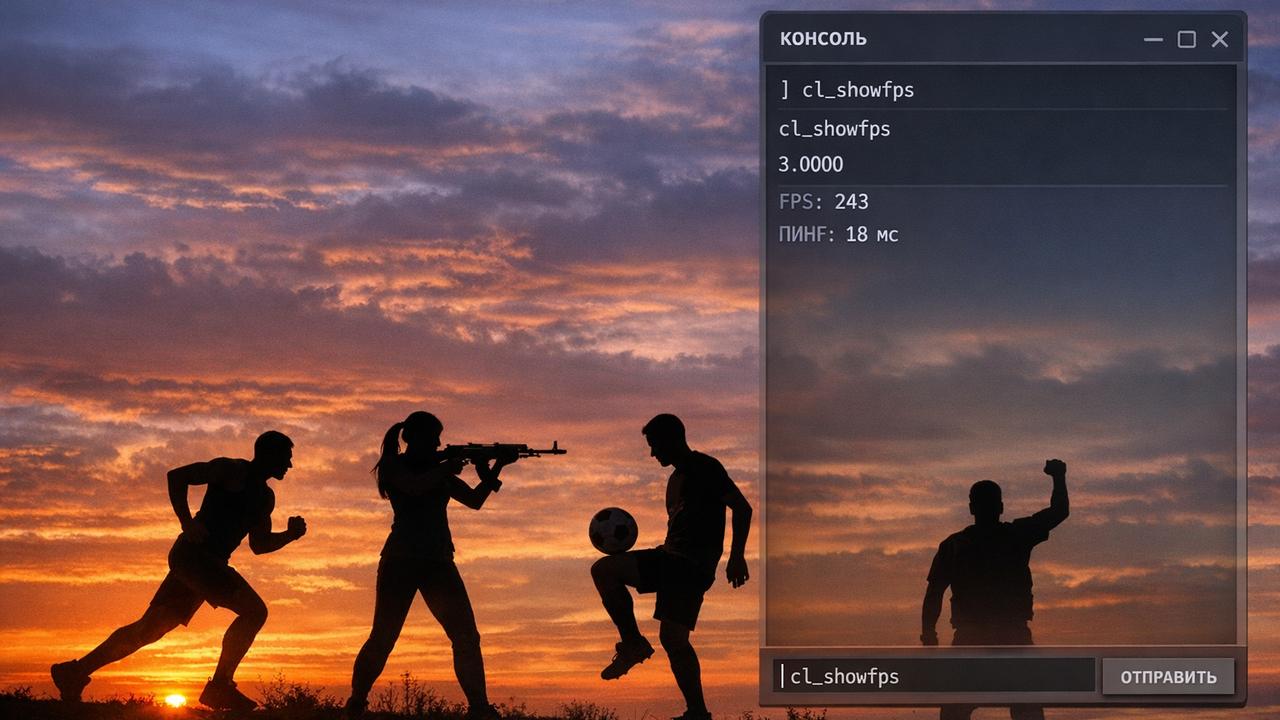
Полезные команды в CS 2 закрывают конкретные задачи: показывают FPS, меняют чувствительность, помогают с тренировкой, управляют ботами и правилами локального сервера. Выбирайте команду под сценарий, а не вводите весь список подряд.
Для обычной игры нужны одни параметры, для тренировки — другие, для локального сервера — третьи. Ниже собраны базовые команды без спорных и неподтверждённых вариантов.
| Команда | Назначение | Сценарий |
|---|---|---|
| cl_showfps 1 | Включает счётчик FPS | Проверка производительности |
| cl_showfps 0 | Отключает счётчик FPS | Возврат чистого интерфейса |
| fps_max 0 | Снимает ограничение FPS через команду | Тест максимальной частоты кадров |
| fps_max значение | Задаёт лимит FPS | Стабилизация нагрузки |
| sensitivity значение | Меняет чувствительность мыши | Быстрая настройка сенсы |
| volume значение | Меняет общую громкость | Корректировка звука без меню |
Команды для тренировки
| Команда | Назначение | Когда вводить |
|---|---|---|
| sv_cheats 1 | Разрешает специальные тренировочные команды | После запуска локальной тренировки |
| mp_warmup_end | Завершает разминку | Перед началом отработки |
| mp_restartgame 1 | Перезапускает игру | После изменения правил |
| sv_infinite_ammo 1 | Включает бесконечные патроны | Для стрельбы и гранат |
| sv_showimpacts 1 | Показывает попадания пуль | Для проверки спрея и прострелов |
| sv_grenade_trajectory_prac_pipreview 1 | Показывает предпросмотр траектории гранаты | При изучении раскидок |
| sv_rethrow_last_grenade | Повторяет последнюю гранату | Для проверки позиции и тайминга |
Команды для ботов
| Команда | Назначение | Когда вводить |
|---|---|---|
| bot_kick | Удаляет ботов | Если они мешают тренировке |
| bot_add_ct | Добавляет бота за CT | Для проверки позиции защиты |
| bot_add_t | Добавляет бота за T | Для моделирования выхода атаки |
| bot_stop 1 | Останавливает ботов | Чтобы зафиксировать цель |
| bot_stop 0 | Возвращает ботам движение | После статичной проверки |
| bot_place | Ставит бота в точку прицела | Для префайра и проверки угла |
Настройки сервера
Эти команды применяются на локальном или тренировочном сервере. На публичных серверах и в обычных матчах их работа зависит от прав игрока и настроек сервера.
| Команда | Назначение | Когда использовать |
|---|---|---|
| mp_freezetime 0 | Убирает заморозку в начале раунда | Для ускорения тренировки |
| mp_roundtime значение | Меняет длительность раунда | Если нужно больше времени |
| mp_roundtime_defuse значение | Меняет время раунда на defuse-картах | Для тренировки карт с бомбой |
| mp_buytime значение | Меняет время закупки | Для долгой подготовки |
| mp_buy_anywhere 1 | Разрешает закупку вне спавна | Для теста оружия и гранат |
| mp_startmoney значение | Задаёт стартовые деньги | Для проверки закупок |
| mp_restartgame 1 | Перезапускает матч | После изменения правил |
Команды, требующие специальных условий
Некоторые команды не работают как обычные настройки. Сервер должен дать права, запустить локальную тренировку или включить специальные параметры. В матчмейкинге такие возможности обычно ограничены правилами сервера.
| Команда | Условие | Зачем нужна |
|---|---|---|
| noclip | Нужны специальные разрешения | Свободное перемещение по карте |
| sv_cheats 1 | Нужны права или локальный сервер | Доступ к расширенной тренировке |
| sv_showimpacts 1 | Нужны подходящие условия сервера | Анализ попаданий |
| sv_rethrow_last_grenade | Нужен тренировочный режим | Повтор последней гранаты |
| give weapon_ak47 | Нужны специальные условия | Выдача оружия для тестов |
| give weapon_m4a1_silencer | Нужны специальные условия | Проверка оружия без закупки |
Почему консоль не открывается в CS 2
Консоль в CS 2 чаще всего не открывается из-за выключенной консоли разработчика, неназначенной клавиши или конфликта биндов. Проверьте настройку консоли, клавишу открытия, раскладку и программы, которые перехватывают ввод с клавиатуры.
- [ ] Консоль разработчика выключена. Откройте настройки игры и активируйте соответствующий пункт.
- [ ] Клавиша не назначена. Перейдите в настройки клавиатуры и мыши и задайте бинд.
- [ ] Клавиша занята другим действием. Назначьте для консоли свободную кнопку.
- [ ] Мешает раскладка клавиатуры. Переключите раскладку и проверьте вызов консоли снова.
- [ ] Настройки не сохранились. Примените изменения и выйдите из меню настроек.
- [ ] Клавишу перехватывает сторонняя программа. Проверьте оверлеи, запись экрана, макросы и софт клавиатуры.
- [ ] Используется неудобная комбинация. Назначьте простую одиночную клавишу.
- [ ] Конфиг был изменён вручную. Проверьте управление через меню игры и перезапишите бинд.
Часто задаваемые вопросы
Короткий ответ: консоль включается в настройках, открывается назначенной клавишей и принимает только разрешённые команды. Если окно не появляется, проверьте пункт консоли разработчика и бинд.
Где включается консоль разработчика в CS 2?
Консоль разработчика включается в настройках игры через соответствующий пункт. После активации проверьте клавишу открытия в разделе клавиатуры и мыши.
Какую клавишу лучше назначить для открытия консоли?
Выбирайте свободную клавишу, которая не участвует в движении, стрельбе, закупке, голосовой связи и смене оружия. Главное — избежать конфликта с важными действиями.
Почему консоль не открывается после включения в настройках?
Обычно мешает неназначенная клавиша, конфликт биндов, раскладка клавиатуры или несохранённые настройки. Назначьте другую кнопку и проверьте, включена ли консоль разработчика.
Можно ли использовать консольные команды в обычном матче?
Личные настройки могут работать, если игра разрешает конкретную команду. Серверные и тренировочные команды в обычном матче обычно недоступны, потому что требуют прав или специальных условий.
Как сбросить или изменить клавишу открытия консоли?
Откройте настройки клавиатуры и мыши, найдите действие открытия консоли и назначьте новую кнопку. Если нужно вернуть стандартное управление, используйте сброс настроек в меню игры, если такая опция доступна.
0 комментариев